
-
 ХабыTOP
Все - Хабы Просмотреть

Хаб - это "мозг" умного дома, который управляет всеми устройствами.
Если вы хотите стать обладателем такой системы, но настройка кажется сложной, то есть хорошая новость. Мы готовы все установить за вас!
Узнать больше -
 Освещение
-
 Датчики
-
 Климат
-
 Безопасность
-
 Солнцезащита
-
 Мультирум
-
 Услуги
-
 Другое
-
 Пристрої Sonoff




(068) 641-96-70 (095) 641-96-70 (093) 641-96-70
E-mail [email protected]
Время работы ПН-ПТ 9:00 - 18:00
Сервер Home Assistant не отвечает: как проверить и перезагрузить
Если приложение умного дома показывает «Нет соединения», а сценарии и голосовое управление перестали работать, чаще всего проблема в сервере Home Assistant. Проверить и перезапустить его можно самостоятельно — без вызова мастера и без специальных знаний. В этой инструкции мы покажем, как найти сервер, на какие индикаторы смотреть и что делать, если он не отвечает.
Короткая видеоинструкция: четыре шага меньше чем за минуту. Озвучка — на украинском языке.
Когда эта инструкция поможет
Проверьте сервер, если:
- в приложении Home Assistant на телефоне появляется «Нет соединения» или бесконечная загрузка;
- автоматизации не срабатывают, а выключатели и датчики не реагируют из приложения;
- проблема появилась после отключения света или перепада напряжения.
Прежде чем браться за сервер, убедитесь, что работает интернет и роутер: откройте любой сайт на телефоне, подключённом к домашнему Wi-Fi. Если интернета нет совсем, сначала перезагрузите роутер.
Что понадобится:
- доступ к месту, где стоит сервер (обычно рядом с роутером);
- для шага 4 — обычная USB-клавиатура (проводная или беспроводная с USB-приёмником).
Сколько времени займёт: 5 минут на проверку и около 15 минут на перезагрузку.
Как выглядит сервер Home Assistant
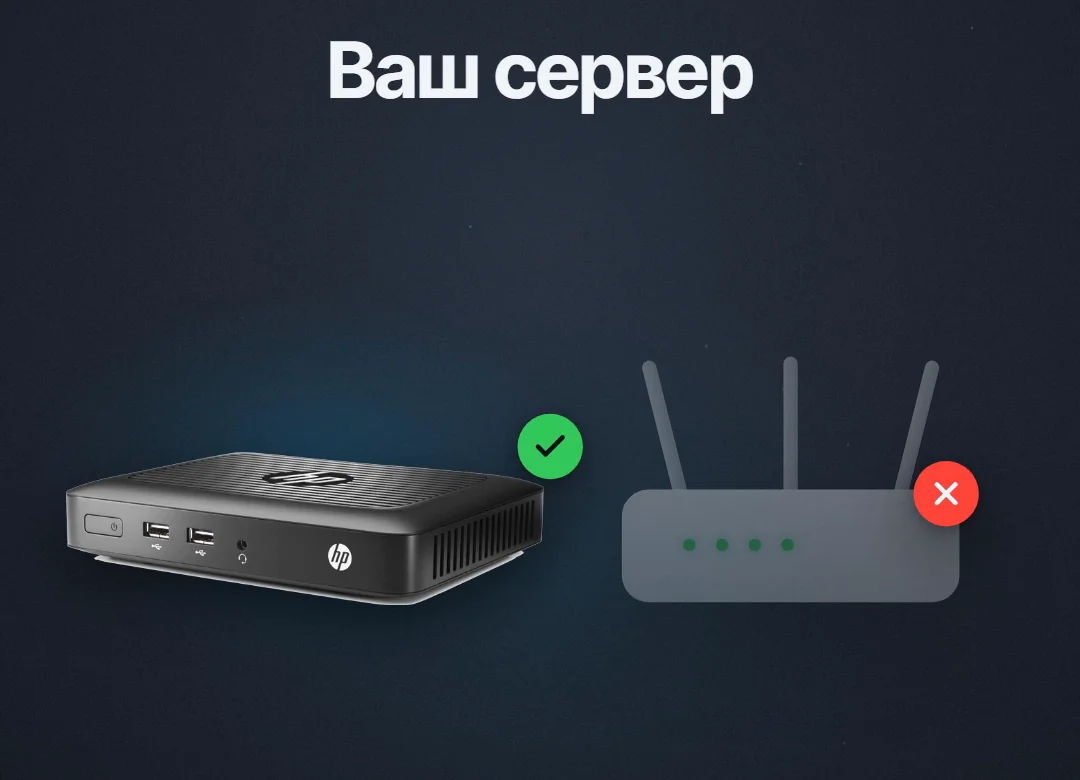
Сервер — это небольшой чёрный блок, похожий на компактный компьютер без монитора. Чаще всего мы устанавливаем мини-компьютеры HP, но в вашем случае модель может быть другой. Обычно сервер стоит рядом с роутером и подключён к нему сетевым кабелем.
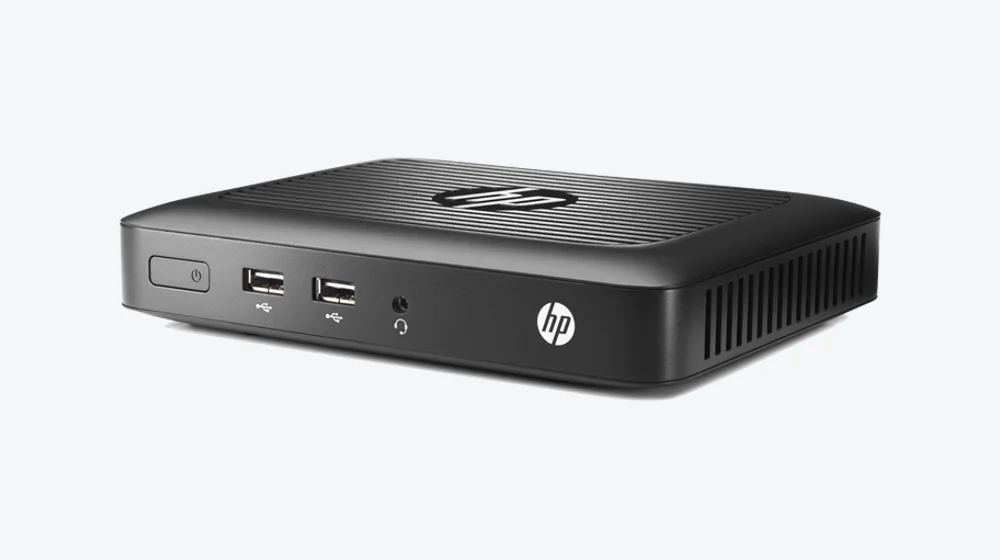
Будьте внимательны: рядом часто стоят роутер, оптический терминал провайдера или централь сигнализации. Все инструкции ниже касаются только сервера — другие устройства не выключайте и не перезагружайте, если не уверены.
Шаг 1. Проверьте переднюю панель
Посмотрите на переднюю часть сервера:
- кнопка питания светится — сервер включён. Яркость зависит от модели: тусклое свечение — тоже норма;
- светодиод рядом с кнопкой время от времени мигает — это индикатор работы диска, то есть система работает.
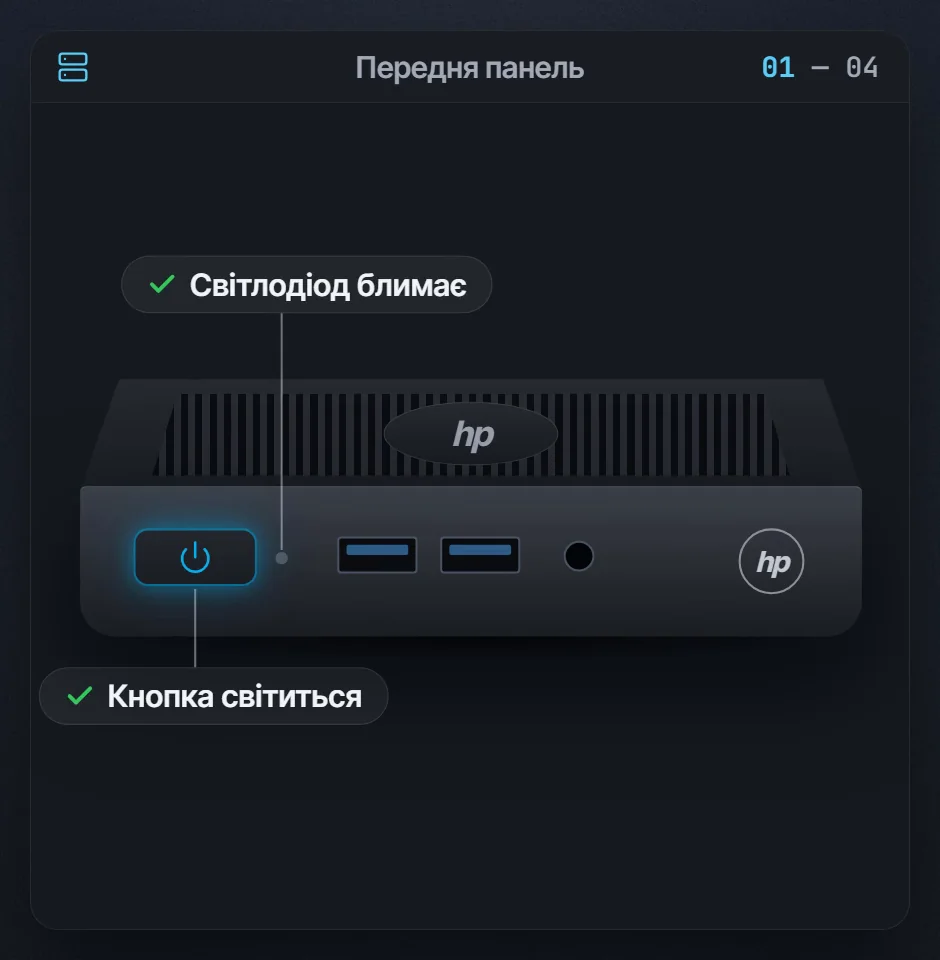
Если не светится ничего, проверьте, вставлена ли вилка в розетку и работает ли сама розетка или удлинитель. После этого переходите к шагу 3.
Шаг 2. Проверьте сетевой кабель на задней панели
Разверните сервер или посмотрите на него сзади. В сетевом разъёме, куда вставлен кабель от роутера, должны светиться два маленьких индикатора. Нормальными считаются оба варианта:
- зелёный и оранжевый;
- оба зелёные.
Цвет зависит от скорости подключения и на работу не влияет. Главное — чтобы индикаторы светились или мигали.
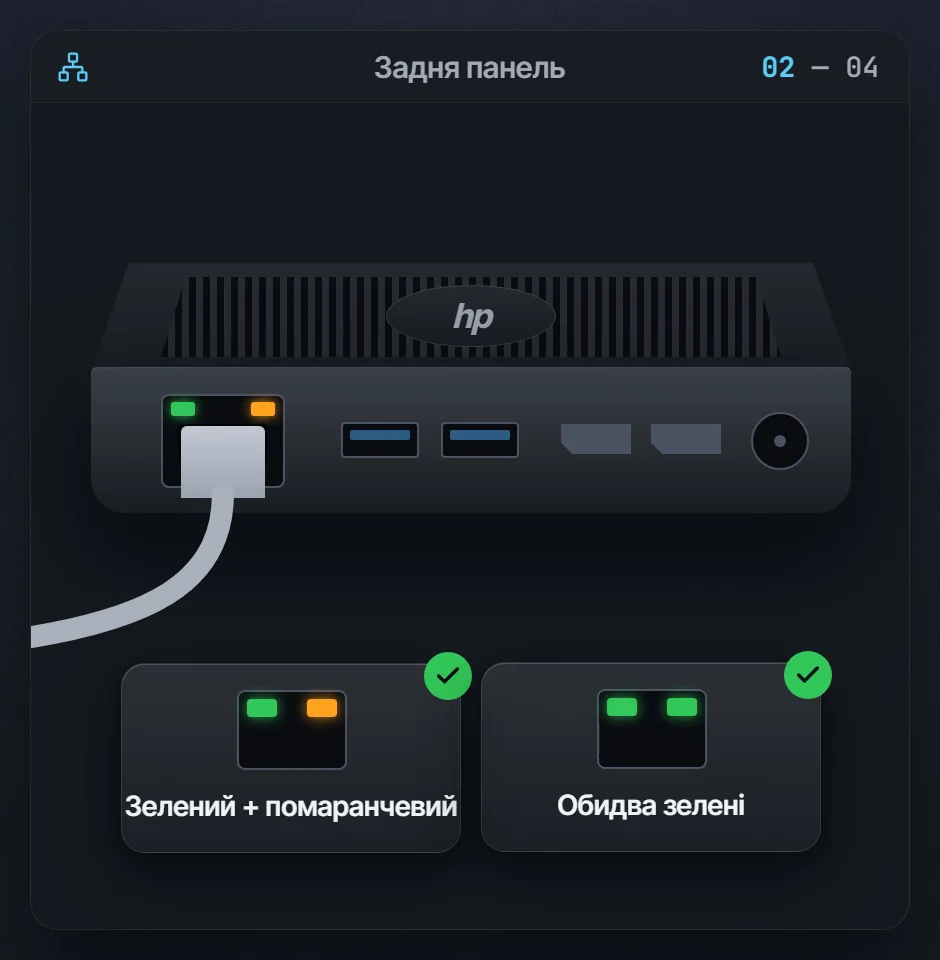
Если индикаторы не светятся, кабель не подключён или повреждён. Проверьте, плотно ли он сидит в сервере и в роутере (до щелчка), и попробуйте вставить его в другой свободный порт роутера.
Совет. Если вы только что поправили кабель и индикаторы загорелись, подождите 2–3 минуты и проверьте приложение — часто этого достаточно.
Шаг 3. Перезагрузите сервер через розетку
Если с индикаторами всё в порядке, а умный дом по-прежнему не отвечает, перезагрузите сервер:
- Выньте вилку сервера из розетки (или отсоедините штекер питания от корпуса).
- Подождите 10–15 секунд.
- Вставьте вилку обратно.
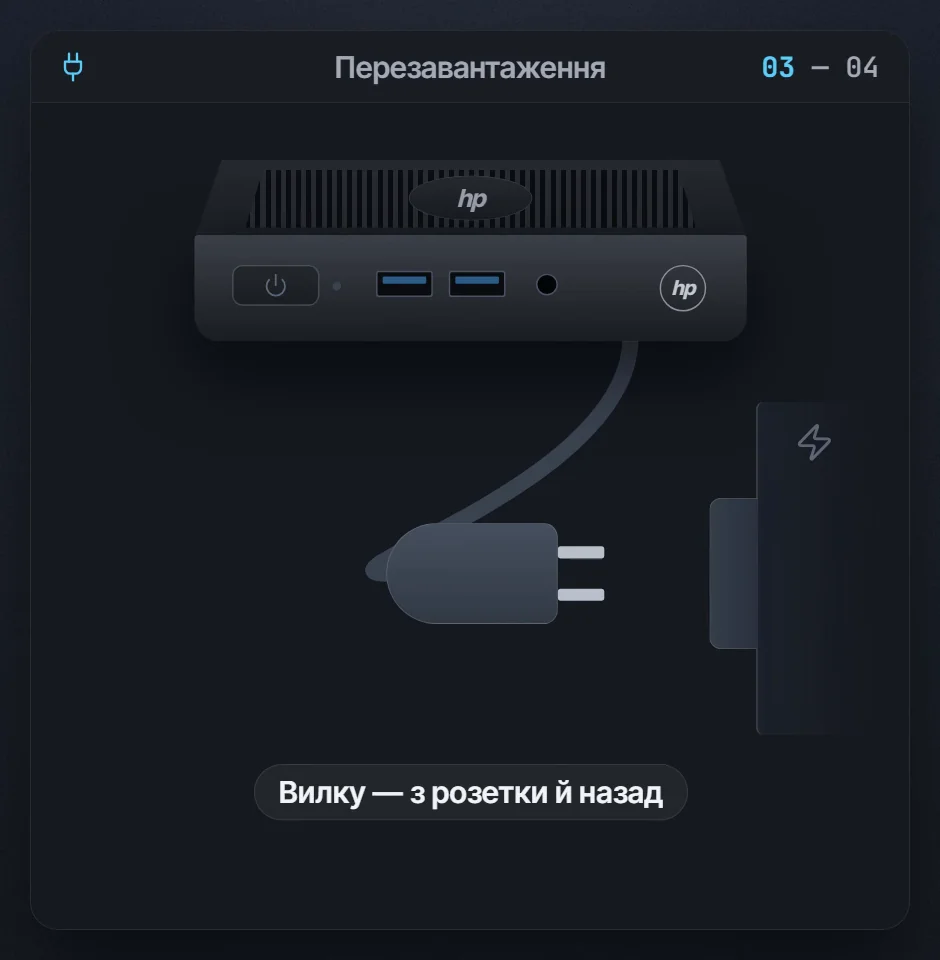
Кнопку питания нажимать не нужно. Сервер настроен так, что включается сам, как только появляется питание. Нажатие кнопки может, наоборот, выключить его.
Теперь подождите около 15 минут. За это время система загрузится, запустит все интеграции и восстановит связь с устройствами. Не перезагружайте сервер повторно, пока не пройдёт это время: частые отключения питания во время загрузки могут повредить данные.
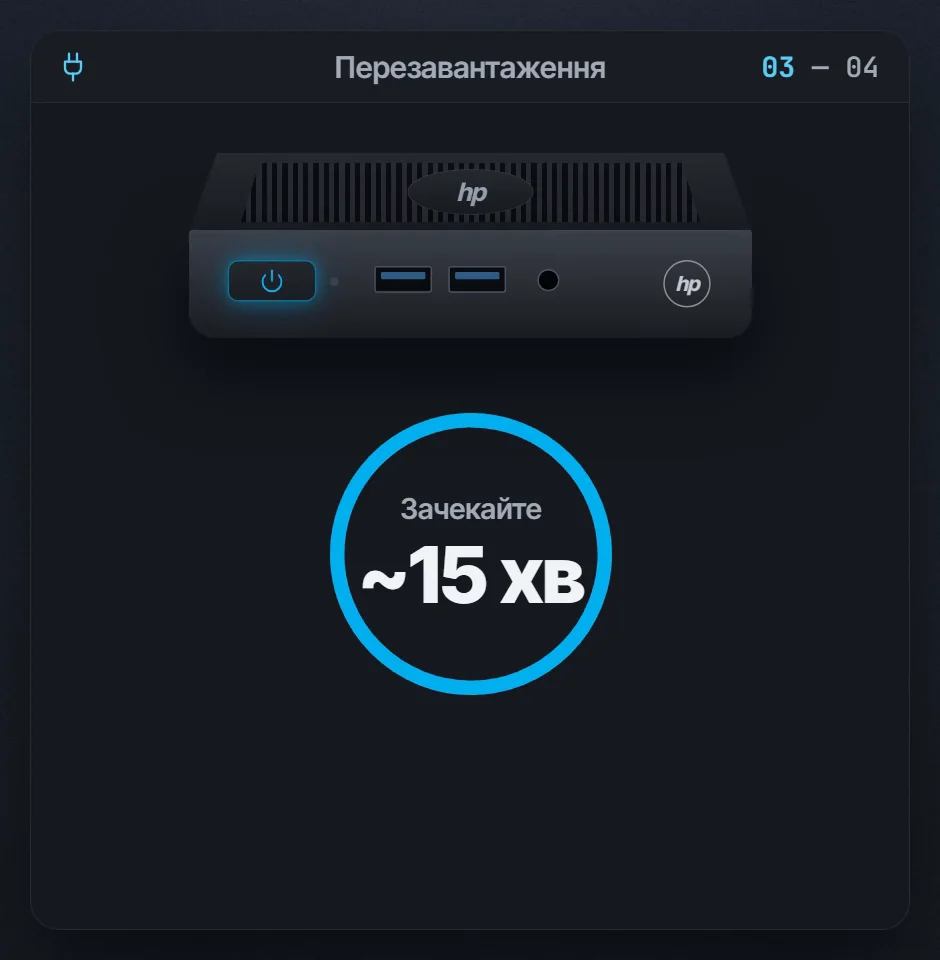
Шаг 4. Если не помогло — нажмите Ctrl + D
После резкого отключения света сервер иногда останавливается на этапе загрузки: система проверяет диск и ждёт подтверждения, чтобы продолжить работу. Монитор для этого не нужен — достаточно клавиатуры.
Сначала подключите USB-клавиатуру к любому USB-порту на передней панели сервера.
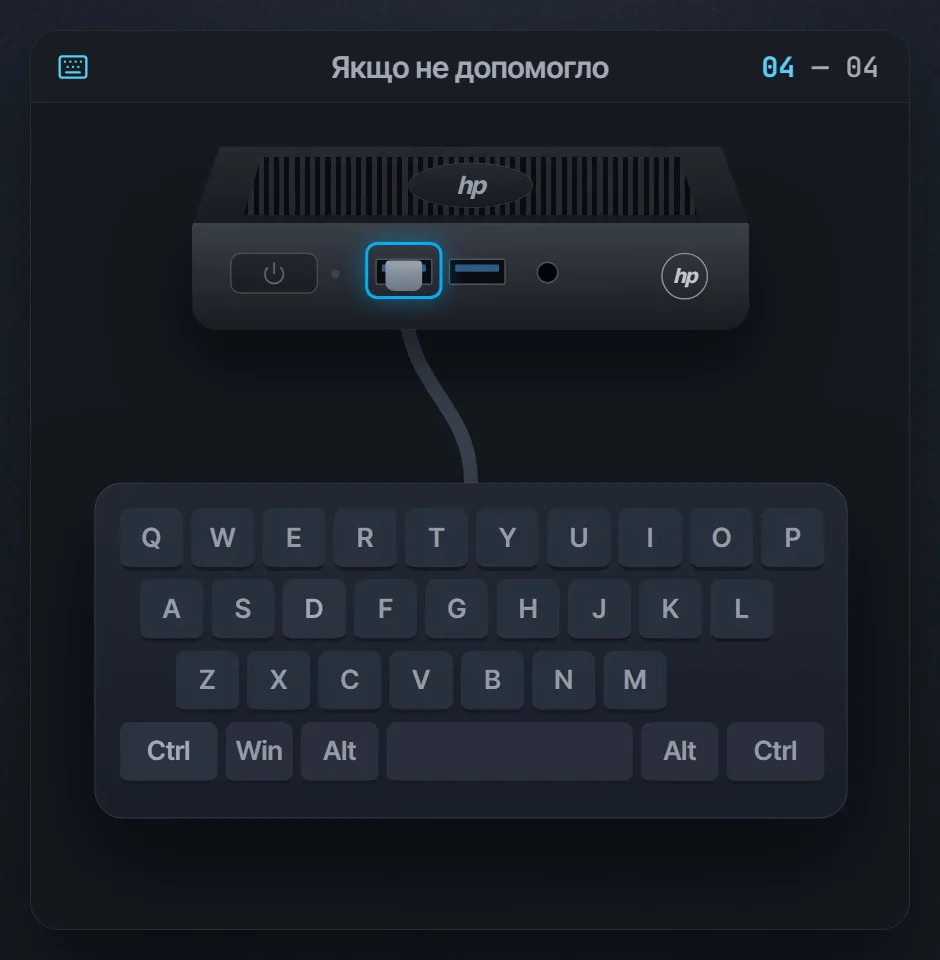
Затем:
- Найдите клавишу Ctrl — она в нижнем левом углу клавиатуры.
- Зажмите Ctrl и, не отпуская её, нажмите D.
- Отпустите обе клавиши.
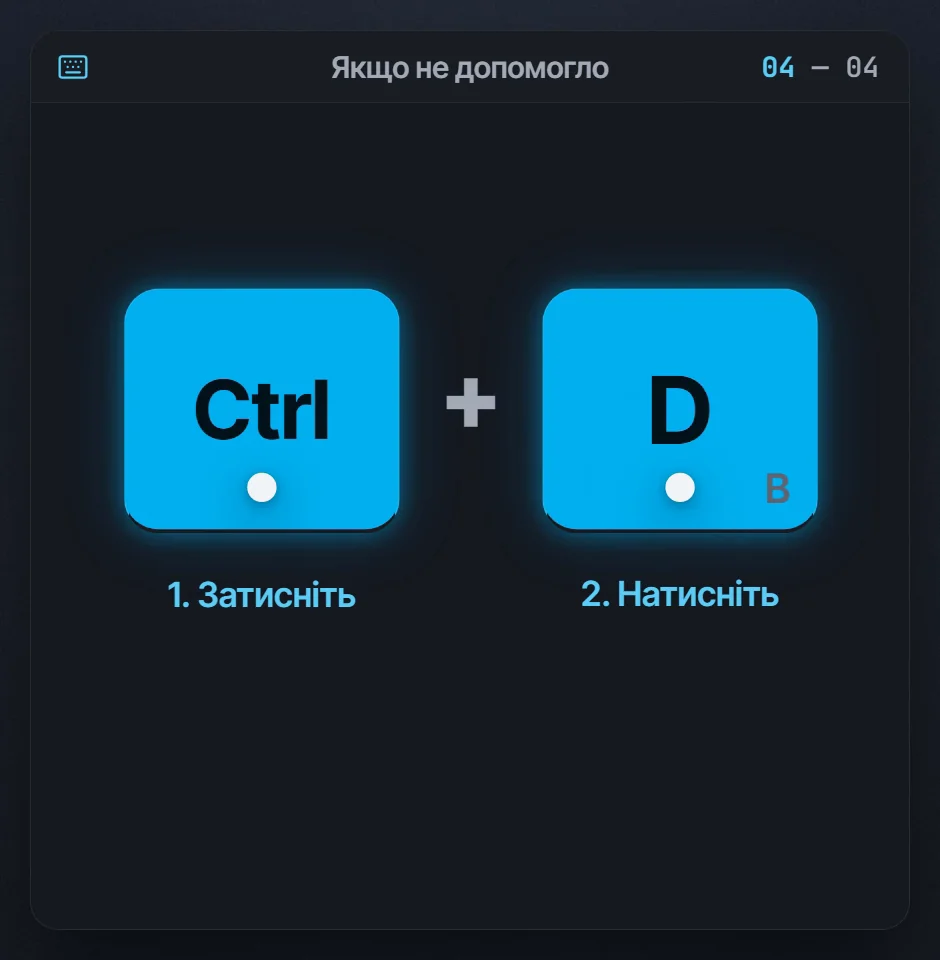
Нажать комбинацию достаточно один раз. После этого снова подождите около 15 минут и проверьте приложение. Клавиатуру потом можно отключить.
Если ничего не помогло
Напишите нам — мы подключимся удалённо или подскажем, что делать дальше. Чтобы мы быстрее нашли причину, сообщите:
- светится ли кнопка питания и мигает ли светодиод;
- какие индикаторы горят возле сетевого кабеля;
- что вы уже сделали: перезагрузку, Ctrl + D, сколько времени ждали.
Как избежать таких ситуаций
Чаще всего сервер перестаёт отвечать после отключений электроэнергии. Чтобы умный дом работал и во время блэкаутов, подключите сервер и роутер через источник бесперебойного питания. Подробнее — в статьях что будет с умным домом при отключении электроэнергии и как организовать резервное питание квартиры или дома.
Частые вопросы
Потеряю ли я настройки после перезагрузки? Нет. Все устройства, сценарии и настройки хранятся на диске сервера и после перезагрузки восстанавливаются автоматически.
Можно ли выключить сервер кнопкой питания? Не рекомендуем. Для перезагрузки достаточно вынуть вилку из розетки и вставить обратно — сервер включится сам.
Нужно ли подключать монитор? Нет. Для шага 4 достаточно USB-клавиатуры — результат вы увидите в приложении.
Сколько ждать после перезагрузки? Около 15 минут. Если через 20–30 минут приложение так и не подключилось, переходите к шагу 4 или напишите нам.
Итог
В большинстве случаев умный дом возвращается к работе после простой перезагрузки сервера через розетку. Запомните норму: кнопка светится, светодиод мигает, возле сетевого кабеля горят индикаторы. Если что-то выглядит иначе или перезагрузка не помогла — обращайтесь в NeoSmart, мы поможем.
- пр. Поля 16
- +38 (068) 641-96-70
+38 (093) 641-96-70
+38 (095) 641-96-70 - ПН - ПТ 9.00 - 18.00
- Усі контати
- вул. Мечникова 3
- +38 (068) 641-96-70
+38 (093) 641-96-70
+38 (095) 641-96-70 - ПН - ПТ 9.00 - 18.00
- Усі контати
- Про нас
- Розумний будинок
- Смарт готель
- Автоматизація виробництва
- Світлове оформлення