
-
 ХабиTOP хаби, пульти, розширювачі
Всі - Хаби Переглянути
 Хаб - це "мозок" розумного будинку, який керує всіма пристроями. Якщо ви хочете стати власником такої системи, але налаштування здається складним, є хороша новина. Ми готові все встановити за вас!
-
 Освітлення
-
 Датчики рух, освітленість, вологість
-
 Клімат термостати, тепла підлога
-
 Безпека сигналізації, домофони
-
 Сонцезахист керування шторами
-
 Мультимедіа колонки, мережеві плеєри
-
 Послуги
 Більше 10-ти років наша команда займається встановленням систем розумного будинку різної складності.
-
 Інше
-
 Пристрої Sonoff




(068) 641-96-70 (095) 641-96-70 (093) 641-96-70
Email [email protected]
Час роботи ПН-ПТ 9:00 - 18:00
Сервер Home Assistant не відповідає: як перевірити й перезавантажити
Якщо застосунок розумного будинку показує «Немає з'єднання», а сценарії та голосове керування перестали працювати, найчастіше проблема в сервері Home Assistant. Перевірити і перезапустити його можна самостійно — без виклику майстра і без спеціальних знань. У цій інструкції ми покажемо, як знайти сервер, на які індикатори дивитися і що робити, якщо він не відповідає.
Коротка відеоінструкція: чотири кроки менш ніж за хвилину.
Коли ця інструкція допоможе
Перевірте сервер, якщо:
- у застосунку Home Assistant на телефоні з'являється «Немає з'єднання» або нескінченне завантаження;
- автоматизації не спрацьовують, а вимикачі та датчики не реагують із застосунку;
- проблема з'явилася після відключення світла або перепаду напруги.
Перш ніж братися до сервера, переконайтеся, що працює інтернет і роутер: відкрийте будь-який сайт на телефоні, підключеному до домашнього Wi-Fi. Якщо інтернету немає взагалі, спочатку перезавантажте роутер.
Що знадобиться:
- доступ до місця, де стоїть сервер (зазвичай поруч із роутером);
- для кроку 4 — звичайна USB-клавіатура (дротова або бездротова з USB-приймачем).
Скільки часу займе: 5 хвилин на перевірку і близько 15 хвилин на перезавантаження.
Як виглядає сервер Home Assistant
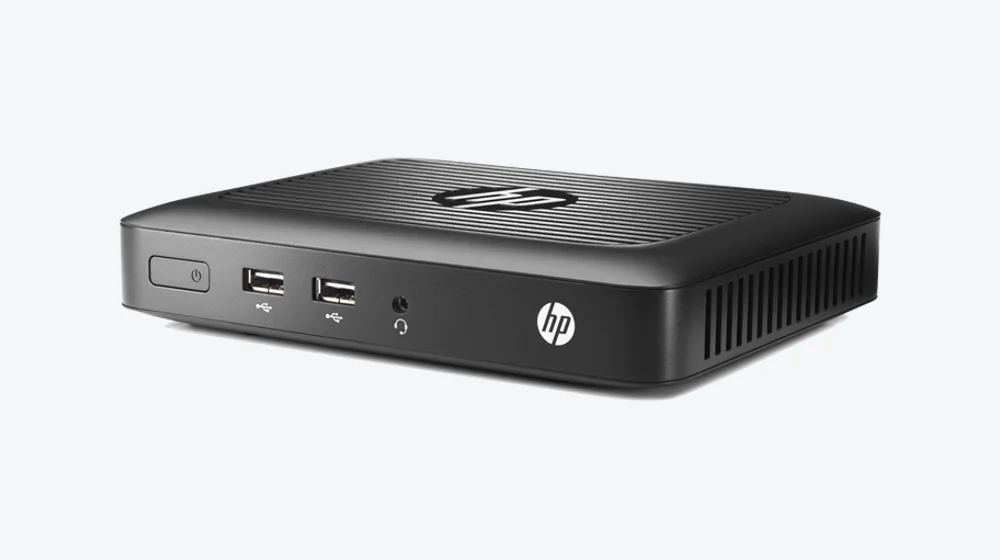
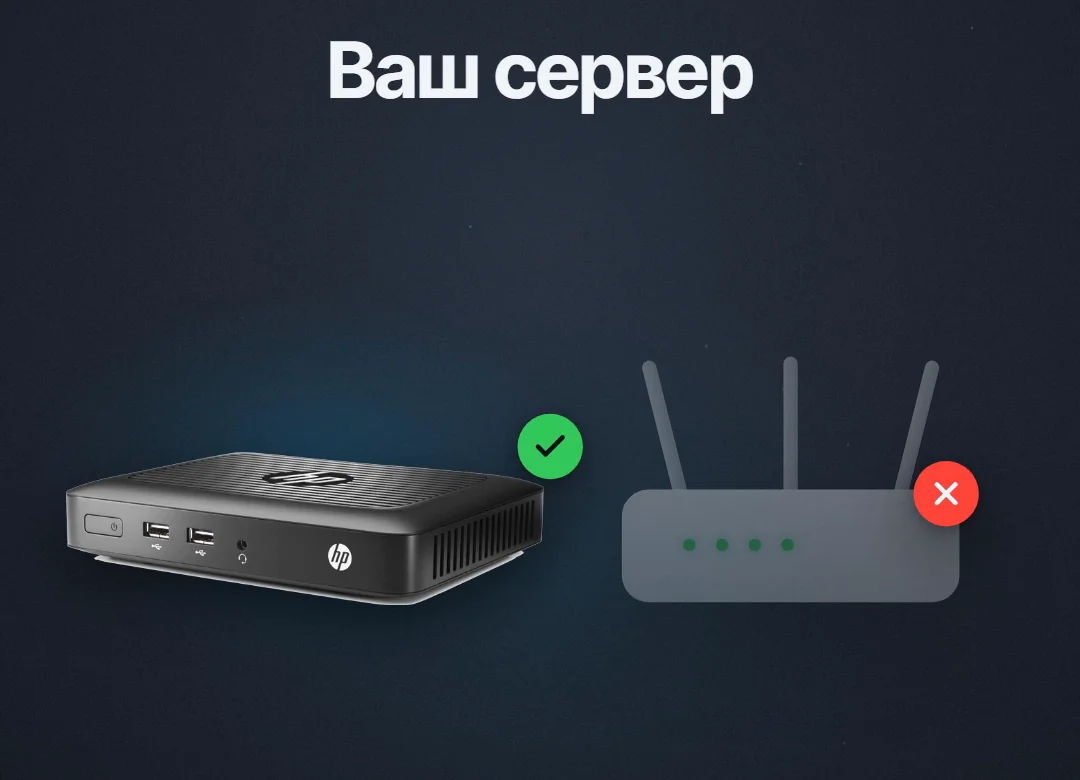
Сервер — це невеликий чорний блок, схожий на компактний комп'ютер без монітора. Здебільшого ми встановлюємо міні-комп'ютери HP, але у вашому випадку модель може бути іншою. Зазвичай сервер стоїть біля роутера і підключений до нього мережевим кабелем.
Будьте уважні: поруч часто стоять роутер, оптичний термінал провайдера або централь сигналізації. Усі інструкції нижче стосуються тільки сервера — інші пристрої не вимикайте і не перезавантажуйте, якщо не впевнені.
Крок 1. Перевірте передню панель
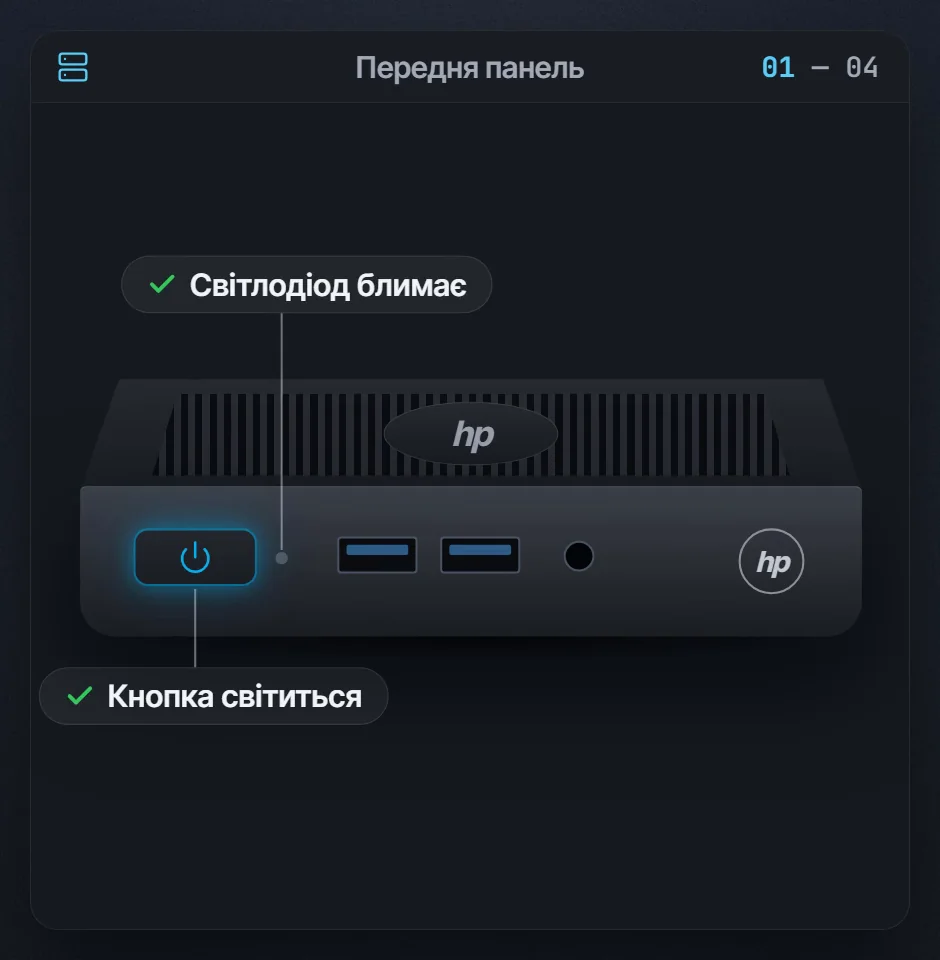
Подивіться на передню частину сервера:
- кнопка живлення світиться — сервер увімкнений. Яскравість залежить від моделі: тьмяне світіння — теж норма;
- світлодіод біля кнопки час від часу блимає — це індикатор роботи диска, тобто система працює.
Якщо не світиться нічого, перевірте, чи вставлена вилка в розетку і чи працює сама розетка або подовжувач. Після цього переходьте до кроку 3.
Крок 2. Перевірте мережевий кабель на задній панелі
Розверніть сервер або подивіться на нього ззаду. У мережевому роз'ємі, куди вставлено кабель від роутера, мають світитися два маленькі індикатори. Нормальними вважаються обидва варіанти:
- зелений і помаранчевий;
- обидва зелені.
Колір залежить від швидкості підключення і на роботу не впливає. Головне — щоб індикатори світилися або блимали.
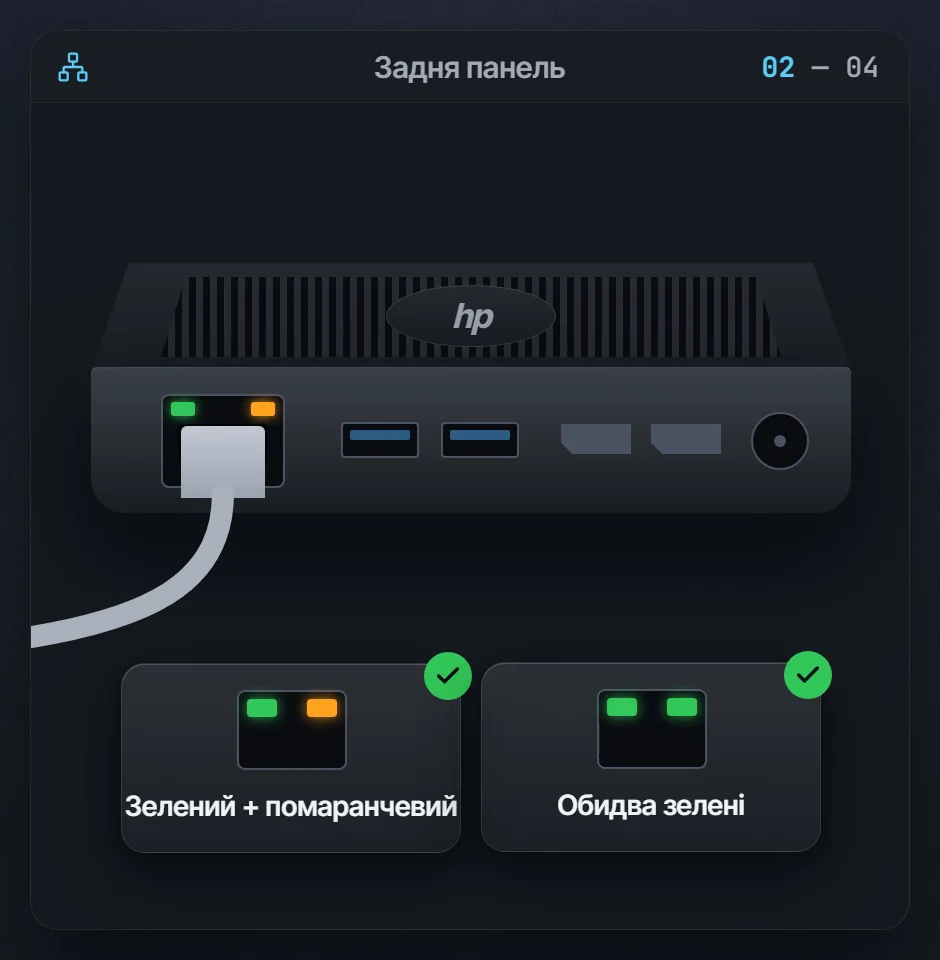
Якщо індикатори не світяться, кабель не підключений або пошкоджений. Перевірте, чи щільно він сидить у сервері та в роутері (до клацання), і спробуйте вставити його в інший вільний порт роутера.
Порада. Якщо ви щойно поправили кабель і індикатори загорілися, зачекайте 2–3 хвилини і перевірте застосунок — часто цього достатньо.
Крок 3. Перезавантажте сервер через розетку
Якщо з індикаторами все гаразд, а розумний будинок досі не відповідає, перезавантажте сервер:
- Вийміть вилку сервера з розетки (або від'єднайте штекер живлення від корпусу).
- Зачекайте 10–15 секунд.
- Вставте вилку назад.
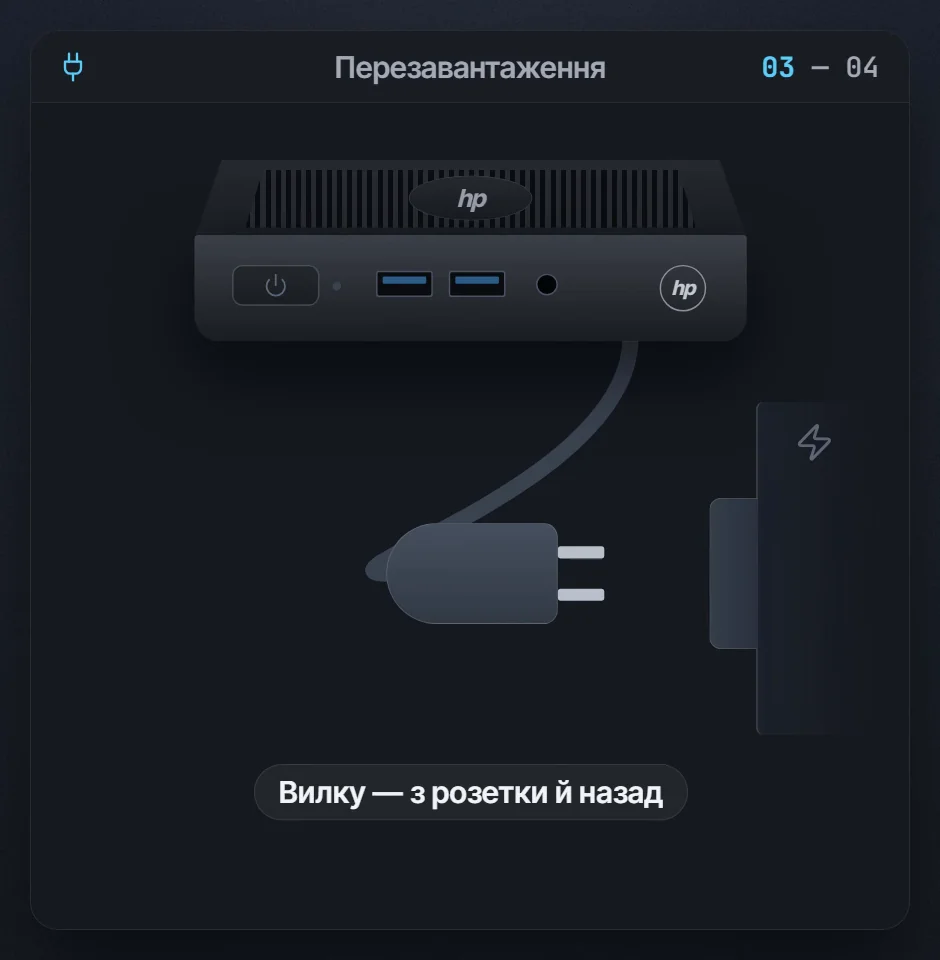
Кнопку живлення натискати не треба. Сервер налаштований так, що вмикається сам, щойно з'являється живлення. Натискання кнопки може, навпаки, вимкнути його.
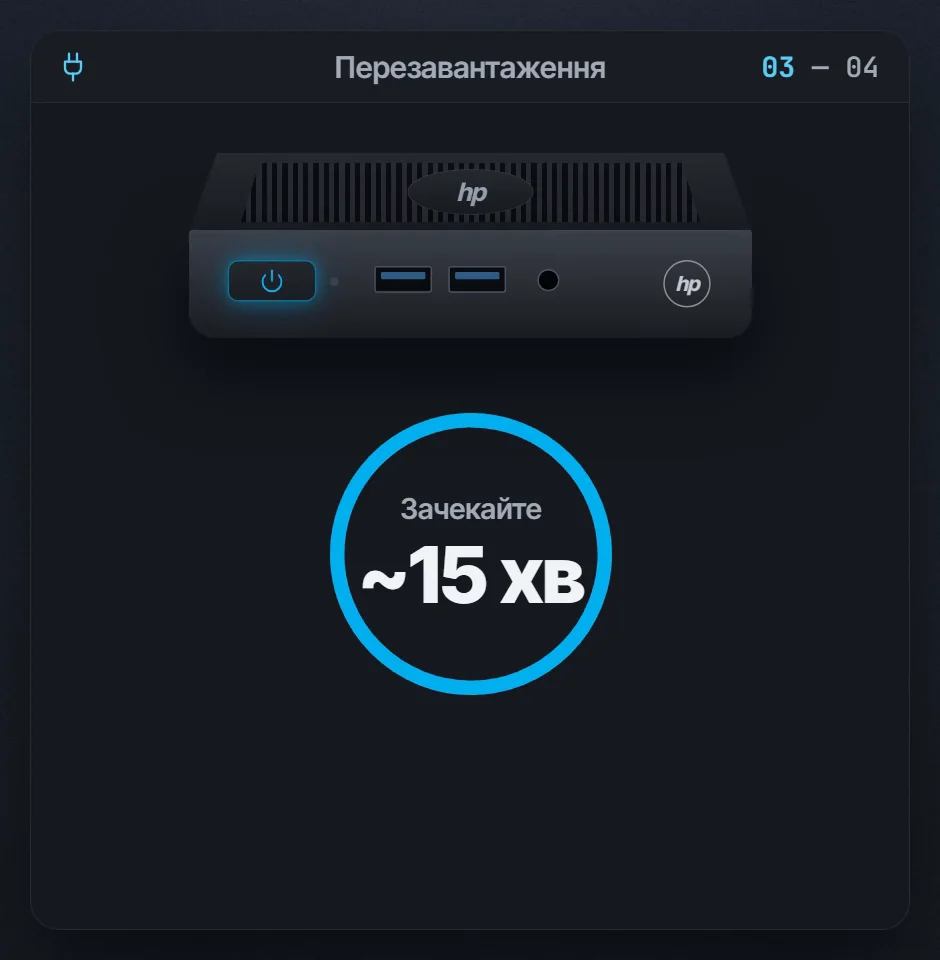
Тепер зачекайте близько 15 хвилин. За цей час система завантажиться, запустить усі інтеграції та відновить зв'язок із пристроями. Не перезавантажуйте сервер повторно, поки не мине цей час: часті відключення живлення під час завантаження можуть пошкодити дані.
Крок 4. Якщо не допомогло — натисніть Ctrl + D
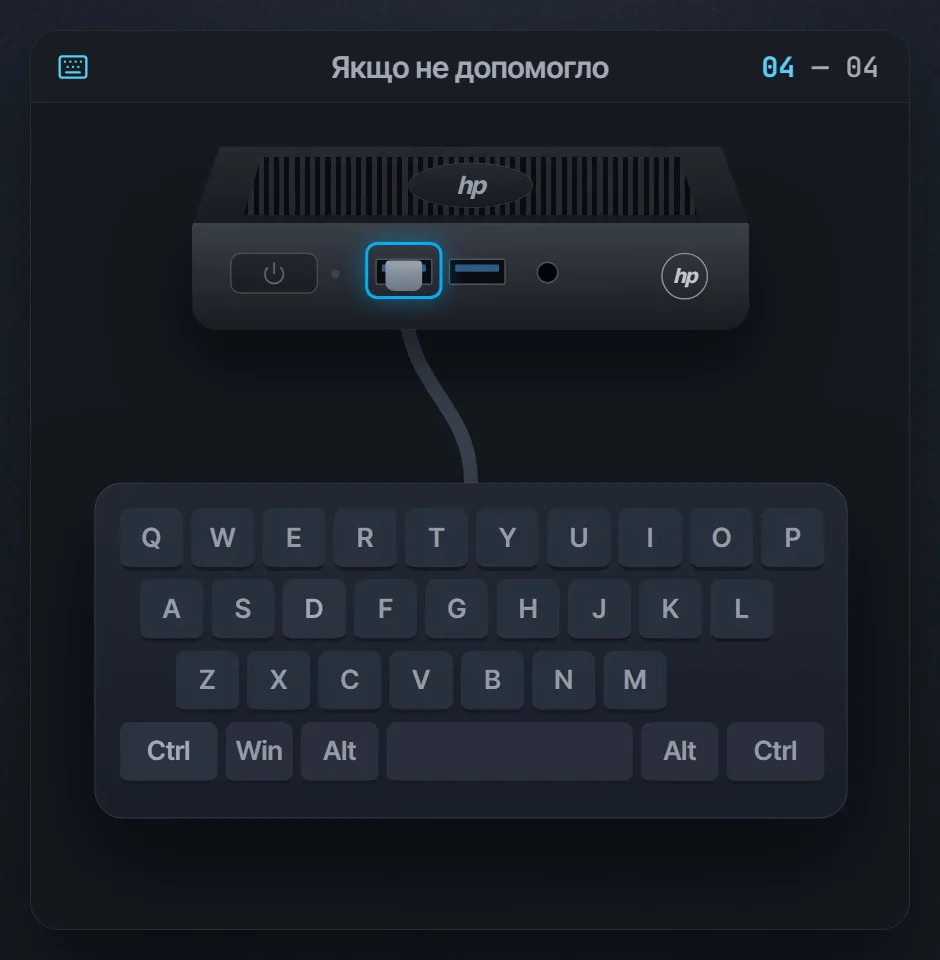
Після різкого відключення світла сервер іноді зупиняється на етапі завантаження: система перевіряє диск і чекає підтвердження, щоб продовжити роботу. Монітор для цього не потрібен — достатньо клавіатури.
Спочатку підключіть USB-клавіатуру до будь-якого USB-порту на передній панелі сервера.
Потім:
- Знайдіть клавішу Ctrl — вона в нижньому лівому куті клавіатури.
- Затисніть Ctrl і, не відпускаючи її, натисніть D.
- Відпустіть обидві клавіші.
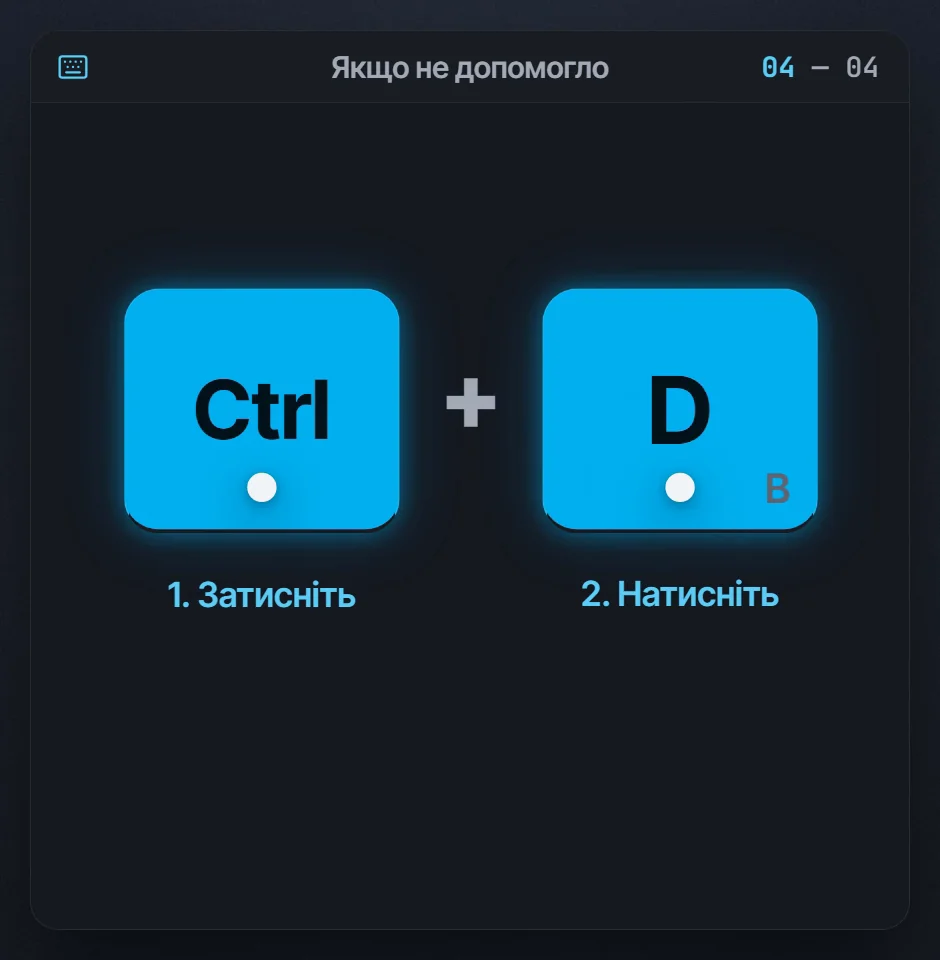
Натиснути комбінацію достатньо один раз. Після цього знову зачекайте близько 15 хвилин і перевірте застосунок. Клавіатуру потім можна від'єднати.
Якщо нічого не допомогло
Напишіть нам — ми підключимося віддалено або підкажемо, що робити далі. Щоб ми швидше знайшли причину, повідомте:
- чи світиться кнопка живлення і блимає світлодіод;
- які індикатори горять біля мережевого кабелю;
- що ви вже зробили: перезавантаження, Ctrl + D, скільки часу чекали.
Як уникнути таких ситуацій
Найчастіше сервер перестає відповідати після відключень електроенергії. Щоб розумний будинок працював і під час блекаутів, підключіть сервер і роутер через джерело безперебійного живлення. Детальніше — у статтях що станеться з розумним будинком під час відключення електроенергії та як організувати резервне живлення квартири чи будинку.
Часті запитання
Чи втрачу я налаштування після перезавантаження? Ні. Усі пристрої, сценарії та налаштування зберігаються на диску сервера і після перезавантаження відновлюються автоматично.
Чи можна вимкнути сервер кнопкою живлення? Не рекомендуємо. Для перезавантаження достатньо вийняти вилку з розетки й вставити назад — сервер увімкнеться сам.
Чи потрібно підключати монітор? Ні. Для кроку 4 достатньо USB-клавіатури — результат ви побачите в застосунку.
Скільки чекати після перезавантаження? Близько 15 хвилин. Якщо за 20–30 хвилин застосунок так і не підключився, переходьте до кроку 4 або напишіть нам.
Підсумок
У більшості випадків розумний будинок повертається до роботи після простого перезавантаження сервера через розетку. Запам'ятайте норму: кнопка світиться, світлодіод блимає, біля мережевого кабелю горять індикатори. Якщо щось виглядає інакше або перезавантаження не допомогло — звертайтеся до NeoSmart, ми допоможемо.